Handleiding voor Apple AirPrint
Hoe kan ik vanaf mijn Apple-apparaat afdrukken naar mijn PIXMA-printer?
Gebruik deze gids voor hulp bij het afdrukken op AirPrint-compatibele PIXMA-printers vanaf uw Mac of iOS-apparaat (iPad, iPhone of iPod Touch).
Met AirPrint kunt u foto's, e-mailberichten, webpagina's en documenten rechtstreeks afdrukken vanaf Mac- en iOS-apparaten zonder dat hiervoor de installatie van drivers of het downloaden van software nodig is. U hoeft alleen een AirPrint-printer te selecteren om af te drukken.
Om AirPrint te gebruiken, moet u beschikken over een AirPint-compatibele PIXMA-printer en één van de volgende Apple-apparaten:
Mac
- OS X 10.7 (Lion) of hoger
- Mac OS
iOS (versie 4.2 of hoger)
- iPad
- iPhone
- iPod Touch
Het Apple-apparaat en de PIXMA-printer moeten beide verbonden zijn met hetzelfde wireless netwerk (soms aangeduid als WLAN). Bekijk de handleidingen voor het instellen van een wireless verbinding voor PIXMA voor hulp bij het aansluiten van uw PIXMA-printer.
-
Afdrukken met een iOS-apparaat
Let op: de volgende schermafbeeldingen zijn gemaakt met een iPhone met iOS 12.3.1. De indeling kan iets afwijken van de weergave op uw scherm, afhankelijk van uw apparaat en de geïnstalleerde iOS-versie. De functies zullen praktisch hetzelfde zijn.
- Controleer of uw Canon PIXMA-printer is ingeschakeld en is verbonden met hetzelfde wireless netwerk (soms aangeduid als WLAN) als uw Apple-apparaat.
Bekijk de handleidingen voor het instellen van een wireless verbinding voor PIXMA voor hulp bij het aansluiten van uw PIXMA-printer. - Tik in een app op uw apparaat op [
 ,
,  of
of  ] (afhankelijk van de geïnstalleerde iOS-versie) om de menuopties weer te geven, en tik vervolgens op het pictogram [Print/Afdrukken].
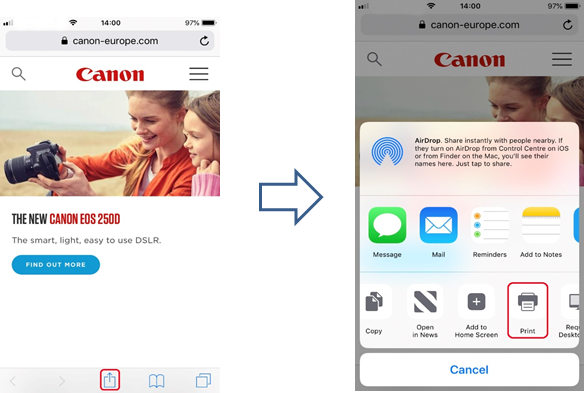
- Selecteer in [Printer Options/Afdrukopties] het PIXMA-model dat u wilt gebruiken.
(In dit voorbeeld wordt de TS9100-serie gebruikt).
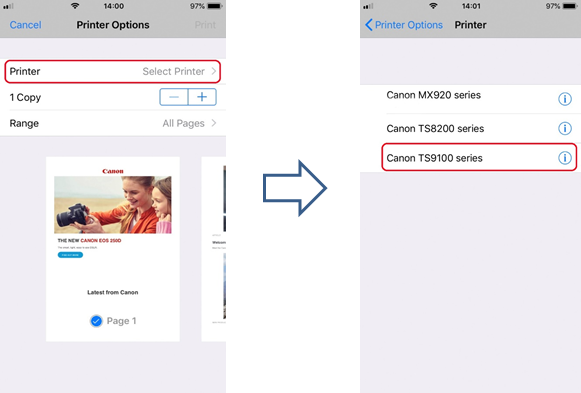
Opmerking: zorg ervoor dat u zich binnen het bereik van uw printer bevindt. Alle AirPrint-compatibele printers binnen bereik worden weergegeven.
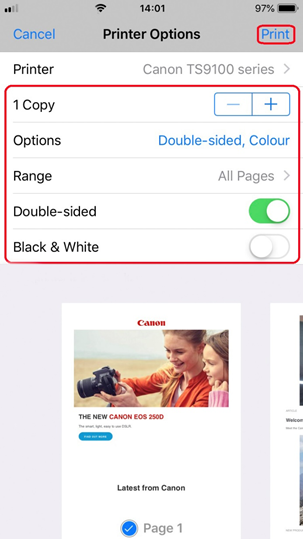
- Selecteer het gewenste aantal exemplaren en tik op [Options/Opties] als u dubbelzijdige afdrukken, kleurinstellingen, enz. wilt wijzigen.
Wanneer u klaar bent, tikt u op [Print/Afdrukken] om te beginnen met afdrukken.
Belangrijk:
Sommige apps bieden geen ondersteuning voor AirPrint en sommige printeropties worden mogelijk niet weergegeven. Als u vanuit een app geen toegang hebt tot de afdrukopties, kunt u vanuit de betreffende app niet afdrukken.
Let op:
De beschikbare printeropties kunnen verschillen afhankelijk van de app en de printer die u gebruikt. Wanneer u op Print (Afdrukken) tikt en een model selecteert, bevatten de weergegeven printeropties maximaal de volgende vier opties:
- Printer: selecteer een model dat kan worden gebruikt via uw wireless netwerk of WLAN
- Copies (Aantal): selecteer het aantal af te drukken exemplaren
- Double-sided Printing (Dubbelzijdig afdrukken): als het model dubbelzijdig afdrukken ondersteunt, kunt u voor deze optie On (Aan) of Off (Uit) selecteren
- Range (Bereik): het paginabereik kan alleen worden gebruikt met bepaalde apps en bestandstypen (bijvoorbeeld PDF-bestanden)
- Colour (Kleur): selecteer [Black & White/Zwart-wit] om monochroom afdrukken in te schakelen.
- Paper Size (Papierformaat): bij PIXMA-modellen die vóór de tweede helft van 2016 op de markt zijn gekomen, wordt het papierformaat automatisch geselecteerd op basis van de app die op het Apple-apparaat wordt gebruikt, en de regio waar AirPrint wordt gebruikt.
Als de foto-app van Apple wordt gebruikt, is het standaardpapierformaat 10 x 15 cm of KG.
Wanneer documenten worden afgedrukt vanuit de browser Safari van Apple, is het standaardpapierformaat in Europa A4.
Bij printers die na 2016 op de markt zijn gekomen, wordt het papierformaat gebruikt dat (via het bedieningspaneel) op de printer zelf is ingesteld.
Belangrijk:
Uw app ondersteunt mogelijk verschillende papierformatenAls u problemen ondervindt met uw PIXMA-printer bij het gebruik van Apple AirPrint, raadpleeg dan de sectie probleemoplossing van deze handleiding.
- Controleer of uw Canon PIXMA-printer is ingeschakeld en is verbonden met hetzelfde wireless netwerk (soms aangeduid als WLAN) als uw Apple-apparaat.
-
Afdrukken met AirPrint op een Mac
De lay-out/indeling kan licht afwijken van uw eigen scherm, afhankelijk van de versie van het geïnstalleerde besturingssysteem. De functies zijn echter hetzelfde.
- Controleer of uw Canon-printer is ingeschakeld en is verbonden met hetzelfde wireless netwerk (soms aangeduid als WLAN) als uw Mac.
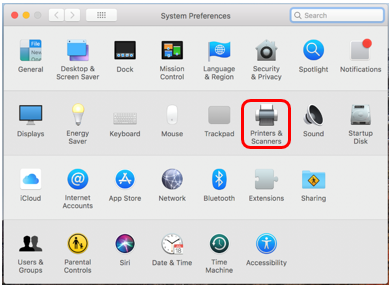
- Dubbelklik op het pictogram System Preferences (Systeemvoorkeuren)
 of kies Apple menu (Apple-menu) > System Preferences (Systeemvoorkeuren).
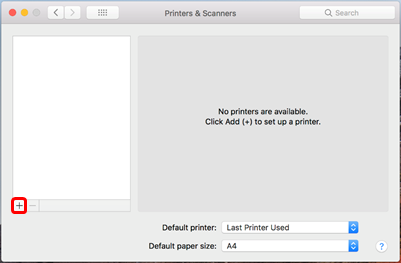
 - Klik op het pictogram “Printers & Scanners (Printers en scanners)“.
- Klik op het "+"-symbool.
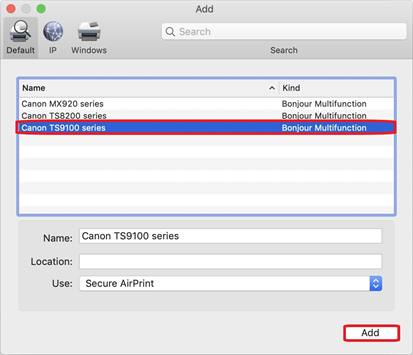
- Selecteer de AirPrint-printer die u wilt toevoegen en klik op "Add (Toevoegen)".
(In dit voorbeeld is de TS9100-serie geselecteerd).
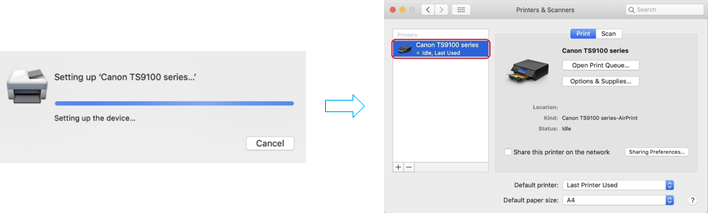
- De geselecteerde printer wordt toegevoegd aan de lijst met printers.
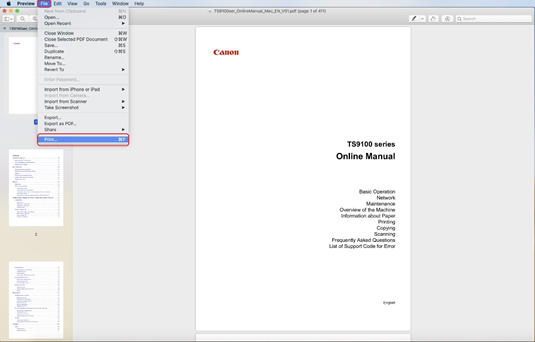
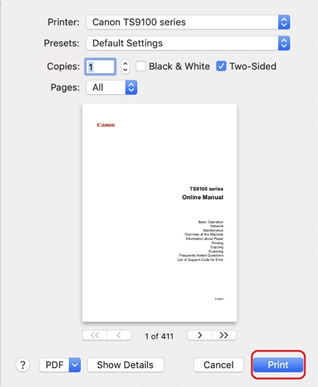
Als u problemen ondervindt met uw PIXMA-printer bij het gebruik van Apple AirPrint, raadpleeg dan de sectie probleemoplossing van deze handleiding. - Nadat de AirPrint-printer is toegevoegd, kunt u afdrukken vanuit applicaties door te klikken op “File (Bestand)” en vervolgens op “Print (Afdrukken)”.
- Nadat u de nieuw toegevoegde printer hebt geselecteerd, stelt u de gewenste afdrukinstellingen (aantal kopieën etc.) in en klikt u op "Print (Afdrukken)".
-
De printstatus controleren
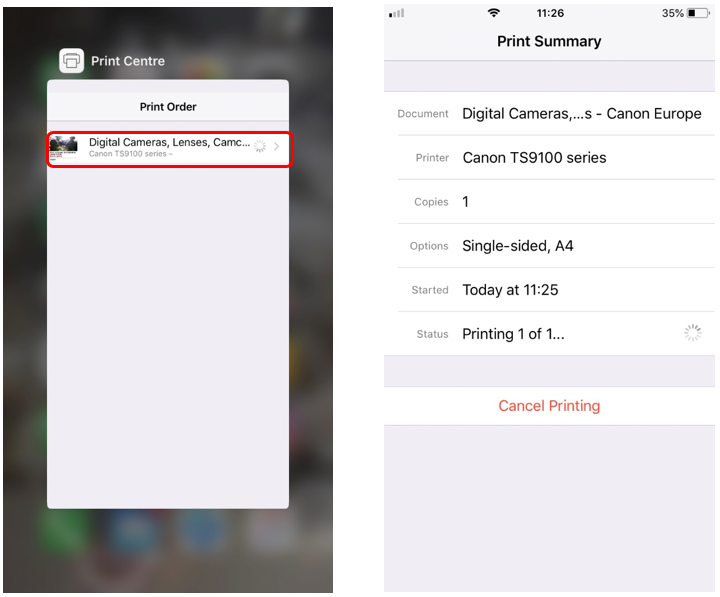
Tijdens het afdrukken wordt in de lijst met recentelijk gebruikte apps het pictogram [Print Centre/Afdrukcentrum] weergegeven. Hiermee kan de afdrukvoortgang worden gecontroleerd.
- Als u de lijst met recentelijk gebruikte apps wilt weergeven, drukt u tweemaal op de knop [Home/Start] op het Apple-apparaat (voor iPhone X veegt u omhoog vanaf de onderkant van het scherm en pauzeer).
Het pictogram [Print Centre/Afdrukcentrum] wordt weergegeven. - Selecteer de opdracht die wordt weergegeven om het afdrukoverzicht te bekijken.
Opmerking: afdrukcentrum is alleen tijdens het afdrukken beschikbaar.
- Als u de lijst met recentelijk gebruikte apps wilt weergeven, drukt u tweemaal op de knop [Home/Start] op het Apple-apparaat (voor iPhone X veegt u omhoog vanaf de onderkant van het scherm en pauzeer).
-
Een printopdracht verwijderen
Ga op een van de volgende twee manieren te werk als u een printopdracht via AirPrint wilt verwijderen:
- Vanaf de printer: als uw printer is voorzien van een LCD-scherm gebruikt u het bedieningspaneel om de printopdracht te annuleren.
Als uw printer niet beschikt over een LCD-scherm, drukt u op de knop [Stop/Stoppen] op de computer om de printopdracht te annuleren.
- Vanaf een iOS-apparaat: druk tweemaal op de knop [Home/Start] (voor iPhone X veegt u omhoog vanaf de onderkant van het scherm en pauzeert u), en tik op het pictogram [Print Center/Afdrukcentrum] om het [Print Summary/Afdrukoverzicht] weer te geven zoals het voorbeeld hieronder.

- Op het scherm [Print Summary/Afdrukoverzicht] tikt u vervolgens op [Cancel Printing/Afdrukken annuleren] om de huidige printopdracht te annuleren.
Als u problemen ondervindt met uw PIXMA-printer bij het gebruik van Apple AirPrint, raadpleeg dan de sectie probleemoplossing van deze handleiding.
- Vanaf de printer: als uw printer is voorzien van een LCD-scherm gebruikt u het bedieningspaneel om de printopdracht te annuleren.
-
Hoe kan ik met AirPrint vanaf mijn PIXMA-printer of LiDE-scanner scannen naar mijn Mac-computer?
Voor het scannen van documenten met uw Mac, volgt u de onderstaande stappen:
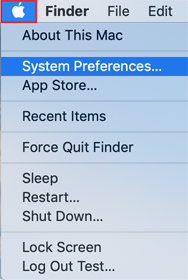
- Klik op het menu [Apple]:
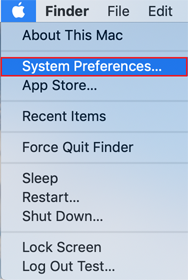
- Klik op [Systeemvoorkeuren]:
- Klik op [Printers en scanners]:
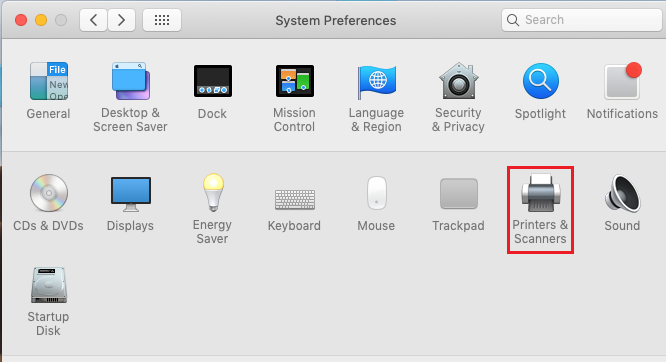
- Klik op [Scannen] en klik op [Scanner openen]:
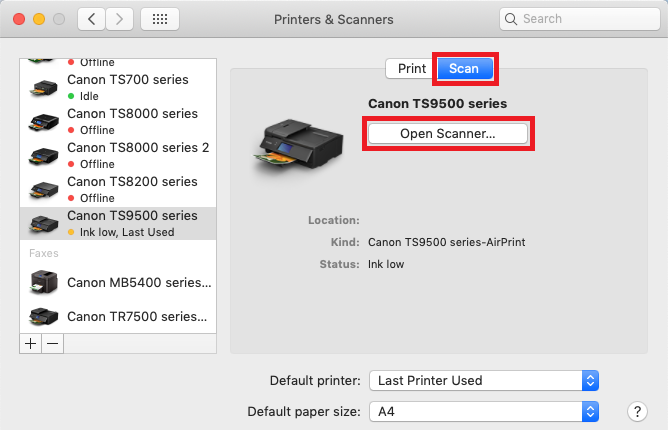
- In het venster Scanner, klikt u op [Details weergeven]:
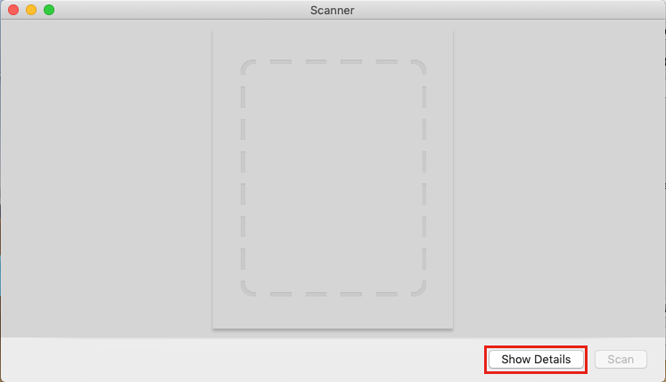
- Nadat de overzichtsscan is voltooid, kunt u alle instellingen naar wens aanpassen, en klikt u op [Scannen]:
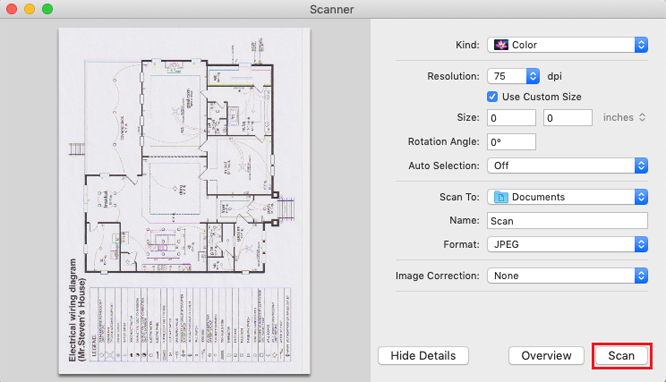
- Klik op het menu [Apple]:
-
Als uw AirPrint-printer niet wordt vermeld:
- Controleer eerst of uw PIXMA-printer compatibel is met AirPrint door hier te klikken.
- Na het inschakelen van uw printer kan het enkele minuten duren voordat de printer via een wireless netwerk (of WLAN-verbinding) kan communiceren. Controleer of de printer is verbonden met het wireless netwerk (of WLAN) en probeer vervolgens af te drukken. Bekijk de handleidingen voor het instellen van een wireless verbinding voor PIXMA voor hulp bij het aansluiten van uw PIXMA-printer.
- Als de Bonjour-service op de printer is uitgeschakeld, kan AirPrint niet worden gebruikt. De Bonjour-service staat als fabrieksinstelling standaard ingeschakeld op uw printer en zou ingeschakeld moeten zijn behalve als u dit zelf eerder hebt gewijzigd. Druk de informatie over netwerkinstellingen af om de status van de Bonjour-service op uw printer te controleren. De procedure hiervoor is afhankelijk van uw model. Raadpleeg voor instructies de gebruikershandleiding. Als u geen gebruikershandleiding hebt, kunt u deze downloaden door uw product in de PIXMA-productpagina te selecteren.
- Controleer of de meest recente updates voor uw besturingssysteem zijn geïnstalleerd.
- Voor sommige oudere PIXMA-modellen kan een firmware-upgrade vereist zijn voordat AirPrint wordt ondersteund. Controleer of voor uw printer de meest recente firmware is geïnstalleerd. Raadpleeg de gebruikershandleiding voor uw product voor meer informatie over het bijwerken van de firmware. Als u geen gebruikershandleiding hebt, kunt u deze downloaden door uw product in de PIXMA-productpagina te selecteren.
Als het document niet wordt afgedrukt, controleert u het volgende:
- Controleer of de printer is aangesloten op hetzelfde wireless netwerk (of WLAN) als uw Mac. Bekijk de handleidingen voor het instellen van een wireless verbinding voor PIXMA voor hulp bij het aansluiten van uw PIXMA-printer.
- Controleer of de printer over voldoende papier en inkt beschikt.
- Als uw printer is voorzien van een LCD-scherm, controleer dan of er geen foutmelding wordt weergegeven. Als er een foutcode/-melding wordt weergegeven, raadpleeg dan de pagina met PIXMA-foutcodes en -meldingen.
Als u nog steeds problemen ondervindt met uw PIXMA-printer bij het gebruik van Apple AirPrint, kunt u contact opnemen met Canon voor verdere hulp.
-
Problemen met AirPrint oplossen (iOS)
Als uw AirPrint-printer niet wordt vermeld:
- Controleer eerst of uw PIXMA-printer compatibel is met AirPrint door hier te klikken.
- Na het inschakelen van uw printer kan het enkele minuten duren voordat de printer via een wireless netwerk (of WLAN-verbinding) kan communiceren. Controleer of de printer is verbonden met het wireless netwerk en probeer vervolgens af te drukken.
Bekijk de handleidingen voor het instellen van een wireless verbinding voor PIXMA voor hulp bij het aansluiten van uw PIXMA-printer. - Als de Bonjour-service op de printer is uitgeschakeld, kan AirPrint niet worden gebruikt. De Bonjour-service staat als fabrieksinstelling standaard ingeschakeld op uw printer en zou ingeschakeld moeten zijn behalve als u dit zelf eerder hebt gewijzigd. Druk de informatie over netwerkinstellingen af om de status van de Bonjour-service op uw printer te controleren. De procedure hiervoor is afhankelijk van uw model. Raadpleeg voor instructies de gebruikershandleiding. Als u geen gebruikershandleiding hebt, kunt u deze downloaden door uw product in de PIXMA-productpagina te selecteren.
- Controleer of op het iOS-apparaat de recentste iOS-versie is geïnstalleerd en of u de recentste versie hebt van de app die u voor het afdrukken gebruikt. Raadpleeg de ondersteuningswebsite van Apple voor meer informatie.
- Voor sommige oudere PIXMA-modellen kan een firmware-upgrade vereist zijn voordat AirPrint wordt ondersteund. Controleer of voor uw printer de meest recente firmware is geïnstalleerd. Raadpleeg de gebruikershandleiding voor uw product voor meer informatie over het bijwerken van de firmware. Als u geen gebruikershandleiding hebt, kunt u deze downloaden door uw product in de PIXMA-productpagina te selecteren.
Als het document niet wordt afgedrukt, controleert u het volgende:
- Controleer of de printer is aangesloten op hetzelfde wireless netwerk (of WLAN) als het iOS-apparaat. Bekijk de handleidingen voor het instellen van een wireless verbinding voor PIXMA voor hulp bij het aansluiten van uw PIXMA-printer.
- Controleer of de printer over voldoende papier en inkt beschikt.
- Als uw printer is voorzien van een LCD-scherm, controleert u of er een foutcode/-bericht wordt weergegeven. Als er een foutcode/-bericht wordt weergegeven, raadpleeg dan onze pagina met PIXMA-foutcodes en -berichten.
- Als het probleem zich blijft voordoen, probeer dan of u met een computer wel kunt afdrukken en controleer of het document normaal op de printer kan worden afgedrukt. Als het document kan niet worden afgedrukt, raadpleegt u de handleiding bij uw model.
U kunt de gebruikershandleiding downloaden door uw product op de PIXMA-productpagina te selecteren.
Als u nog steeds problemen ondervindt met uw PIXMA-printer bij het gebruik van Apple AirPrint, kunt u contact opnemen met Canon voor verdere hulp.
Bijpassende producten
De volgende producten zijn compatibel met Apple AirPrint.
- MAXIFY
- PIXMA E-serie
- PIXMA G-serie
- PIXMA G540
- PIXMA G550
- PIXMA G640
- PIXMA G650
- PIXMA G1420
- PIXMA G1430
- PIXMA G1520
- PIXMA G1530
- PIXMA G2420
- PIXMA G2460
- PIXMA G2470
- PIXMA G2520
- PIXMA G2560
- PIXMA G2570
- PIXMA G3420
- PIXMA G3460
- PIXMA G3470
- PIXMA G3520
- PIXMA G3560
- PIXMA G3570
- PIXMA G3571
- PIXMA G3572
- PIXMA G3590
- PIXMA G4470
- PIXMA G4570
- PIXMA G5040
- PIXMA G5050
- PIXMA G6040
- PIXMA G6050
- PIXMA G7040
- PIXMA G7050
- PIXMA PRO-serie
- PIXMA TR-serie
- PIXMA TS-serie
- PIXMA TS204
- PIXMA TS205
- PIXMA TS304
- PIXMA TS704a
- PIXMA TS705a
- PIXMA TS3140
- PIXMA TS3150
- PIXMA TS3151
- PIXMA TS3340
- PIXMA TS3350
- PIXMA TS3351
- PIXMA TS3352
- PIXMA TS3355
- PIXMA TS3440
- PIXMA TS3450
- PIXMA TS3451
- PIXMA TS3452
- PIXMA TS3550i
- PIXMA TS3551i
- PIXMA TS3640
- PIXMA TS3750i
- PIXMA TS5140
- PIXMA TS5150
- PIXMA TS5151
- PIXMA TS5340
- PIXMA TS5340a
- PIXMA TS5350
- PIXMA TS5350a
- PIXMA TS5350i
- PIXMA TS5351
- PIXMA TS5351a
- PIXMA TS5351i
- PIXMA TS5352
- PIXMA TS5352a
- PIXMA TS5353
- PIXMA TS5353a
- PIXMA TS5355a
- PIXMA TS6140
- PIXMA TS6150
- PIXMA TS6151
- PIXMA TS6240
- PIXMA TS6250
- PIXMA TS6251
- PIXMA TS6340
- PIXMA TS6340a
- PIXMA TS6350
- PIXMA TS6350a
- PIXMA TS6351
- PIXMA TS6351a
- PIXMA TS7440
- PIXMA TS7440a
- PIXMA TS7450
- PIXMA TS7450a
- PIXMA TS7450i
- PIXMA TS7451
- PIXMA TS7451a
- PIXMA TS7451i
- PIXMA TS7640i
- PIXMA TS7650i
- PIXMA TS7740i
- PIXMA TS7750i
- PIXMA TS7450i
- PIXMA TS8140
- PIXMA TS8150
- PIXMA TS8151
- PIXMA TS8152
- PIXMA TS8240
- PIXMA TS8250
- PIXMA TS8251
- PIXMA TS8252
- PIXMA TS8340
- PIXMA TS8340a
- PIXMA TS8350
- PIXMA TS8350a
- PIXMA TS8351
- PIXMA TS8351a
- PIXMA TS8352
- PIXMA TS8352a
- PIXMA TS8750
- PIXMA TS8751
- PIXMA TS9140
- PIXMA TS9150
- PIXMA TS9155
- PIXMA TS9540
- PIXMA TS9540a
- PIXMA TS9541c
- PIXMA TS9541ca
- ImagePROGRAF
Let op: als uw PIXMA-model niet in de lijst staat, is deze niet compatibel met Apple AirPrint.
Ga voor meer informatie naar de Veelgestelde vragen door uw product te selecteren in de bovenstaande lijst. Als u problemen ondervindt met uw PIXMA-printer bij het gebruik van Apple AirPrint, kunt u ook contact met ons opnemen voor hulp.
- iPad, iPhone, iPod en iPod touch zijn handelsmerken van Apple Inc., geregistreerd in de V.S. en andere landen. AirPrint™ en het AirPrint-logo zijn handelsmerken van Apple Inc.
Dit is wellicht ook iets voor jou...
Neem contact op met Canon
Neem contact met ons op voor ondersteuning per telefoon of e-mail
Service en reparatie
Boek een serviceafspraak, stuur een product op voor reparatie of kom meer te weten over onze service en het reparatieproces
Recycling
Meer informatie over Canon's Recycleprogramma voor cartridges
Canon-account
Registreer je product en beheer je Canon-account